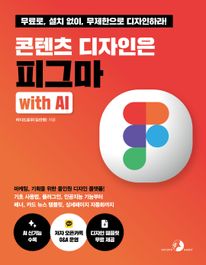
책소개
디자인, 아직도 어렵게만 느껴지시나요? 디자인초보자도, 복잡한 디자인 도구에 지친 기획자와 마케터도 피그마만 있다면 누구나 디자이너가 될 수 있습니다. 웹 기반이라 설치 없이 바로 시작할 수 있고, 무료로도 핵심 기능을 모두 사용할 수 있죠. 게다가 실시간 협업, 템플릿, 플러그인, AI까지 디자인의 진입 장벽을 확 낮춰주는 모든 요소가 담겨 있습니다.
처음 시작하는 사람에게 피그마는 낯설게 느껴질 수 있습니다. 프레임? 벡터? 오토 레이아웃? 생소한 용어와 메뉴에 막막함을 느꼈다면 이 책이 길잡이가 되어줄 것입니다. 《콘텐츠 디자인은 피그마 with AI》는 디자인을 처음 시작하는 사람도 혼자서 실습하며 배울 수 있도록 구성했습니다. 기본 피그마 메뉴를 알아보고, 도형 그리기, 이미지와 텍스트 활용, 컴포넌트와 변수, 플러그인과 AI 기능까지 차근차근 따라 하면 어느새 나만의 결과물을 만들 수 있을 겁니다. 피그마 버즈, 드로우 등 최근 업데이트 기능까지 빠르게 실었습니다.
기본 개념을 익힌 후 연습과 실전 예제가 이어지기 때문에 카드 뉴스, 상세페이지, 배너, 인쇄물까지 직접 만들어보며 디자인의 기초와 응용을 함께 익힐 수 있습니다. 또한 구글 시트와 연동한 자동화, 버즈를 활용한 템플릿 디자인까지 바쁜 현대 사회에 시간을 아낄 수 있는 실전 노하우도 풍부하게 담았습니다.
디자인이 필요한 모든 순간, 이 책이 여러분의 든든한 도구가 되어줄 것입니다. 복잡하고 어려워보이던 디자인의 문턱을 넘고, 직접 만들어내는 즐거움을 경험해보세요. 지금, 피그마를 시작할 가장 좋은 순간입니다.
저자소개
4년 전, 온라인 셀러로 활동을 시작하면서 디자인 프로젝트에만 사용하던 피그마라는 도구가 새롭게 보이기 시작했습니다. 디자이너가 아니어도 상세페이지나 배너 제작에 충분히 활용할 수 있다는 가능성에 매료되어 누구나 다룰 수 있는 피그마 활용법을 소개하는 유튜브 채널을 운영하고 있습니다. 강의를 통해 셀러 실전 경험이 담긴 상세페이지와 마케팅 소재 만들기 노하우를 나누고 있습니다.
강의
- 러닝아넥스 〈1인 셀러를 위한 상세페이지 30분 제작 비법〉
SNS
- YouTube youtube.com/@rddraw
목차
[PART 00] 누구나 할 수 있다, 피그마 시작하기
Chapter 01 피그마의 세계로 오신 걸 환영합니다
[기본] 피그마로 무엇을 할 수 있나요?
[기본] 피그마, 이런 점이 좋아요
[기본] 기본은 무료, 필요하면 유료, 피그마 결제 유형 살펴보기
[기본] 새 파일 만들고 불러오고 저장하기
Chapter 02 피그마 화면 둘러보기
[기본] 피그마 홈 화면 살펴보기
[기본] 피그마 작업 화면 살펴보기
[기본] 오른쪽 디자인 패널
[기본] 단순하고 쉬운 피그마 툴바 살펴보기
[기본] 작업 영역
Chapter 03 디자인의 시작, 프레임 만들기
[기본] 디자인의 시작, 프레임 만들기
[기본] 프레임과 프레임 속 개체의 관계 이해하기
[PART 01] 반드시 알아야 할 피그마 기초 익히기
Chapter 04 그리면서 익히는 피그마 핵심 기능
[기본] 피그마로 기본 도형 그리기
[기본] 펜 도구로 자유 도형 그리기
[연습] 디자인에 활용하는 다양한 도형 그리기
[기본] 도형에 색상 적용하기
[연습] 원 그래프로 색상 연습하기
[기본] 도형에 선 적용하기
[연습] 선으로 하트 만들기
Chapter 05 도형 자유롭게 수정하고 정렬하기
[기본] 도형을 만들고 수정하는 편집 모드 알아보기
[기본] 마음대로 도형 합치고 뚫기, 패스파인더 사용법
[기본] 디자인을 깔끔하게 만드는 정렬 알아보기
Chapter 06 도형을 채우는 다양한 방법
[기본] 그라데이션 활용하기
[기본] 이미지, 비디오 불러오기
[AI] 피그마 AI로 도형에 이미지 채우기
[기본] 이미지 크기 조절하고 편집하기
Chapter 07 문자 사용법 알아보기
[기본] 문자 도구 기본 속성과 사용법 알아보기
[연습] 그라데이션과 이미지로 문자 꾸미기
Chapter08 이미지 추출하기
[기본] 피그마로 만든 이미지 추출하기
[기본] 원하는 부분만 선택해서 추출하기
[기본] PDF로 일괄 추출하기
[실전 01] 쿠폰 디자인으로 피그마 기초 마스터하기
[PART 02] 핵심 기능으로 피그마 200% 활용하기
Chapter09 디자인을 풍부하게 만드는 효과와 블렌드 모드
[기본] 그림자부터 노이즈까지 6가지 효과 알아보기
[기본] 블렌드 모드를 활용한 레이어 혼합 방법 알아보기
[실전 02] 글래스모피즘 스타일 배너 만들기
Chapter 10 피그마의 꽃! 자동 정렬과 스타일 사용하기
[기본] 오토 레이아웃으로 콘텐츠, 문자 자동 정렬하기
[연습] 오토 레이아웃 그리드로 콜라주 이미지 만들기
[기본] 자주 쓰는 색상, 서식 스타일로 설정하기
Chapter 11 컴포넌트로 흩어진 디자인 한 번에 수정하기
[기본] 컴포넌트와 인스턴스 이해하기
[기본] 베리언트로 다양한 버전의 디자인 만들기
[연습] 수정하기 편한 카드 뉴스 디자인 만들기
Chapter 12 디자인 끝까지 프로처럼 마무리하기
[기본] 단축키로 레이어 정리하기
[연습] 복잡한 레이어 하나의 이미지로 합치기
[기본] 파일 커버 적용하기
[PART 03] 플러그인으로 디자인 퀄리티 끌어올리기
Chapter 13 처음 만나는 피그마 플러그인
[기본] 플러그인 사용하기
[기본] 커뮤니티에서 플러그인 탐색하기
Chapter 14 플러그인으로 귀여운 광고 배너 만들기
[실전 03] 클릭 한 번으로 입체 글자 만드는 플러그인
[실전 04] 이벤트 배너에 딱! 폭죽 패턴 만들기 플러그인
[실전 05] 초간단 목업 생성 플러그인
Chapter 15 플러그인으로 세련된 광고 배너 만들기
[실전 06] 이미지의 배경을 제거하는 플러그인
[AI] 피그마 AI로 배경 제거하기
[실전 07] 제품을 돋보이게 하는 그래픽 만들기
[실전 08] 그림자 플러그인으로 합성한 이미지 더 자연스럽게 만들기
Chapter 16 플러그인으로 이미지 보정하기
[연습] 포토피아 플러그인 시작하기
[연습] 이미지의 필요 없는 부분 지우기
[연습] 모델 다리 길이 늘리기
[연습] 얼굴 잡티 지우기
[PART 04] 자동화와 템플릿으로 디자인 효율 높이기
Chapter 17 구글 시트로 디자인 자동화하기
[연습] 구글 시트로 카드 뉴스에 내용 자동 입력하기
[실전 09] 광고 배너에 텍스트와 색상까지 자동 설정하기
[실전 10] 상세페이지 옵션별 이미지 한 번에 넣기
Chapter 18 피그마 버즈로 콘텐츠 디자인하기
[기본] 버즈 작업 화면 살펴보기
[실전 11] 템플릿을 활용한 카드뉴스 만들기
[기본] 내가 만든 템플릿 게시하기
[실전 12] 버즈와 구글 시트로 일괄 적용하기
Chapter 19 피그마 AI와 함께 디자인하기
[AI] 원클릭 배경 제거하고 효과 넣기
[AI] 프롬프트로 디자인 초안 만들기
[AI] 이미지 생성하고 편집하기
[AI] AI로 콘텐츠 내용 구성하기
[PART 05] 필요에 따라 골라 쓰는 유형별 디자인
Chapter 20 실전에서 사용하는 다양한 배너 만들기
[실전 13] 편지 봉투 쿠폰 배너 만들기
[실전 14] 타이포디자인 배너 만들기
[실전 15] 효율성 업그레이드 배너 만들기
[실전 16] 스마트스토어 프로모션 배너 만들기
Chapter 21 잘 만든 상세페이지 노하우 알아보기
[연습] 상세페이지에 적합한 글자 크기
[연습] 가독성을 고려한 상세페이지 레이아웃
[연습] 추가, 삭제, 재사용하기 편한 상세페이지 만들기
[AI] 스타일은 유지한 채 주요 이미지만 AI로 변경하기
[실전 17] 구글 시트로 상세페이지 빠르게 제작하기
Chapter 22 움직이는 GIF 이미지 만들기
[실전 18] 제목 강조 애니메이션 만들기
[실전 19] 공식 판매처 빛 애니메이션 만들기
[실전 20] 피그마 프로토타입을 활용한 GIF 만들기
Chapter 23 피그마로 만드는 인쇄용 디자인
[연습] 인쇄용 리플렛 만들기
[실전 21] 내 상품 태그 만들기